Domain bäckereitheke.de kaufen?
Wir ziehen mit dem Projekt
bäckereitheke.de um.
Sind Sie am Kauf der Domain
bäckereitheke.de interessiert?
domain@kv-gmbh.de · 0541-91531010
Domain bäckereitheke.de kaufen?
Was bedeutet Standarddrucker?
Was bedeutet Standarddrucker? Ein Standarddrucker ist der Drucker, der standardmäßig für den Druck von Dokumenten und Dateien auf einem Computer oder Netzwerk ausgewählt ist. Dies bedeutet, dass alle Druckaufträge automatisch an diesen Drucker gesendet werden, es sei denn, der Benutzer wählt explizit einen anderen Drucker aus. Der Standarddrucker kann je nach den Einstellungen des Benutzers oder des IT-Administrators festgelegt werden und kann ein lokaler Drucker oder ein Netzwerkdrucker sein. Die Auswahl eines Standarddruckers erleichtert die Verwendung und den Zugriff auf Druckfunktionen und -dienste und kann die Effizienz bei der Verwendung von Druckern verbessern. **
Wie Standarddrucker festlegen Windows 10?
Um einen Standarddrucker in Windows 10 festzulegen, gehe zu den Einstellungen und wähle "Geräte" aus. Klicke auf "Drucker und Scanner" und wähle den gewünschten Drucker aus der Liste aus. Klicke auf "Als Standard festlegen", um ihn als Standarddrucker einzurichten. Alternativ kannst du auch über die Systemsteuerung unter "Geräte und Drucker" den Standarddrucker festlegen. Stelle sicher, dass der gewünschte Drucker angeschlossen und eingeschaltet ist, damit er als Standarddrucker funktioniert. **

Ähnliche Suchbegriffe für Standarddrucker
Top-Angebote
Produkte zum Begriff Standarddrucker:
-
A1200 Verkaufstheke - AhornYDiese moderne,stilvolle und vielseitige A1200-Theke-Kassentisch wird Ihr Geschäft in einem neuen Licht erscheinen lassen. Diese Verkausftheke sorgt für eine attraktive Erscheinung und einen Hauch von Klasse und Professionalität. Regale an der Rückseite liefern Ihnen wichtigen Stauraum für zusätzliche Produkte. Abmessungen: : * Länge: 1200mm * Breite: 600 mm * Höhe:900 mm * Gewicht: 56 kg Bitte beachten Sie: Theken werden flach verpackt gelierfert und zwei Personen werden benötigt für die Montage. Manchen Theken können kleine, ästhetische Unvollkommenheiten aufweisen.379,99 €*Versand: 0,00 €Sichere Weiterleitung zum Anbieter
-
Broekaert, Joël: Lauter LeckereienLauter Leckereien , Wir denken kaum noch darüber nach, woher unser Essen kommt. Doch viele unserer Lebensmittel können direkt vom Baum oder Strauch gepflückt werden - sie schmecken fabelhaft und in ihnen geschieht Fantastisches. Aber wer weiß das schon? Dieses ungewöhnliche Sachbilderbuch erklärt und zeigt in Wort und Bild, woher unsere tägliche Nahrung kommt und welche Wunder beim Wachsen und Reifen geschehen. Vom Samen zum Keim, über Stängel und Blatt zur blühenden, früchtetragenden Pflanze beschreibt der Foodjournalist Joël Broekaert anschaulich und erkenntnisreich, was die Natur zu bieten hat. Auch die Wurzeln, Knollen und Zwiebeln werden nicht vergessen - und der Kreislauf schließt sich, wenn wir für die Pilze wieder in den Boden eintauchen, aus dem zu Beginn der Keimling spross. All diese kleinen und großen Wunder, die auf unserem Teller landen, werden durch die aus nur drei reinen Farben gestalteten Bilder von Marieke van Ditshuizen auch optisch zu einem wahren Genuss. , Hupen > Karosserie-, Anbauteile & Zubehör , Erscheinungsjahr: 20250319, Autoren: Broekaert, Joël, Illustrator: Ditshuizen, Marieke Van, Übersetzung: Schweikart, Eva, Seitenzahl/Blattzahl: 128, Abbildungen: 106 Illustrationen, Keyword: Biene; Biologie; Blätter; Ernährung; Essen; Honig; Lebensmittel; Nahrung; Natur; Pflanzen; Pilze; Sachbilderbuch; Umweltschutz; Vegetarier; Wissen; Wissenschaft; gesunde Ernährung, Fachschema: Wissen für Kinder - Kinderwissen~Natur / Kindersachbuch~Ernährung / Kindersachbuch, Jugendsachbuch, Fachkategorie: Kinder/Jugendliche: Allgemeine Interessen: Allgemeinbildung und Wissenswertes~Kinder/Jugendliche: Sachbuch: Kochen & Essen, Interesse Alter: empfohlenes Alter: ab 9 Jahre~Relating to UN Sustainable Development Goals (SDGs), Altersempfehlung / Lesealter: 18, ab Alter: 9, Warengruppe: TB/Kinderbücher/Sachbücher/Tiere/Pflanzen/Natur, UNSPSC: 49019900, Warenverzeichnis für die Außenhandelsstatistik: 49019900, Länge: 258, Breite: 218, Höhe: 17, Gewicht: 670, Produktform: Kartoniert, Genre: Kinder- und Jugendbücher,24,00 €*Versand: 0,00 €Sichere Weiterleitung zum Anbieter
-
BäckereiErleben Sie Den Zauber Einer Kleinen Bäckerei Mit Dem Eurographics 550-teile-puzzle Bakery Shop Tin. Verpackt In Einer Liebevoll Gestalteten, Wiederverwendbaren Formdose, Zeigt Dieses Puzzle Eine Gemütliche Konditorei Voller Bunter Gebäckstücke,...19,99 €*Versand: 2,95 €Sichere Weiterleitung zum Anbieter



-
Was heißt Windows verwaltet Standarddrucker?
Windows verwaltet den Standarddrucker, indem es festlegt, welcher Drucker standardmäßig für alle Druckaufträge verwendet wird. Dies bedeutet, dass alle Druckaufträge automatisch an den Standarddrucker gesendet werden, es sei denn, der Benutzer wählt explizit einen anderen Drucker aus. Der Standarddrucker kann je nach den Einstellungen des Benutzers oder des Netzwerkadministrators variieren. Durch die Verwaltung des Standarddruckers erleichtert Windows den Druckprozess und sorgt dafür, dass Dokumente ohne zusätzliche Konfiguration gedruckt werden können. Benutzer können den Standarddrucker über die Systemeinstellungen von Windows ändern. **
-
Wie kann ich einen Standarddrucker festlegen?
Um einen Standarddrucker festzulegen, musst du zuerst auf das Startmenü klicken und dann auf "Einstellungen" gehen. Dort wählst du "Geräte" aus und anschließend "Drucker und Scanner". Unter "Drucker und Scanner" siehst du eine Liste aller verfügbaren Drucker, aus der du deinen Standarddrucker auswählen kannst. Klicke einfach auf den gewünschten Drucker und dann auf "Als Standard festlegen". Dadurch wird dieser Drucker automatisch für alle Druckaufträge ausgewählt, es sei denn du wählst explizit einen anderen Drucker aus. **
-
Wie kann ich einen Drucker als Standarddrucker festlegen?
Um einen Drucker als Standarddrucker festzulegen, musst du zuerst die Einstellungen deines Betriebssystems öffnen. Dort findest du die Option "Geräte" oder "Drucker und Scanner". Klicke auf den gewünschten Drucker und wähle die Option "Als Standard festlegen". Bestätige die Auswahl und dein Drucker sollte nun als Standarddrucker eingestellt sein. Falls du weitere Hilfe benötigst, kannst du auch die Bedienungsanleitung deines Druckers oder die Support-Website des Herstellers konsultieren. **
-
Wie kann ich meinen Drucker als Standarddrucker festlegen?
Um deinen Drucker als Standarddrucker festzulegen, musst du zuerst auf das Startmenü klicken und dann auf "Einstellungen" gehen. Dort wählst du den Punkt "Geräte" aus und klickst auf "Drucker und Scanner". Unter der Liste der verfügbaren Drucker wählst du deinen gewünschten Standarddrucker aus und klickst auf "Als Standard festlegen". Bestätige deine Auswahl und dein Drucker sollte nun als Standarddrucker festgelegt sein. **

Wie kann ich einen Drucker als Standarddrucker einstellen?
Um einen Drucker als Standarddrucker einzustellen, musst du zuerst auf das Startmenü klicken und dann auf "Einstellungen" gehen. Dort wählst du den Punkt "Geräte" aus und gehst zu "Drucker und Scanner". Hier kannst du den gewünschten Drucker auswählen und ihn als Standarddrucker festlegen. Alternativ kannst du auch über die Systemsteuerung unter "Geräte und Drucker" den Standarddrucker ändern. Stelle sicher, dass der gewünschte Drucker angeschlossen und eingeschaltet ist, damit er als Standarddrucker ausgewählt werden kann. **
Wie kann man einen Drucker als Standarddrucker festlegen?
Um einen Drucker als Standarddrucker festzulegen, müssen Sie zuerst auf das Startmenü klicken und dann auf "Einstellungen" gehen. Wählen Sie dort "Geräte" und dann "Drucker und Scanner" aus. Unter der Liste der verfügbaren Drucker können Sie den gewünschten Drucker auswählen und dann auf "Als Standard festlegen" klicken. Bestätigen Sie die Auswahl und der ausgewählte Drucker wird nun als Standarddrucker für Ihr System festgelegt. **
Top-Angebote
Produkte zum Begriff Standarddrucker:
-
Teekanne Früchtetee Früchte-Genuss Food Service 100 Teebeutel (200 g)Wir verwenden nur hochwertige und aromatische Zutaten für unser Naturprodukt TEEKANNE Früchte-Genuss. Von der Auswahl der Früchte aus den Ursprungsländern, über die schonende Verarbeitung bis zum fertigen Teebeutel liegt alles in unserer Hand. Nur so können wir garantieren, dass der erfrischende Genuss von Früchte-Genuss bis in die Tasse erhalten bleibt.6,94 €*Versand: 6,28 €Sichere Weiterleitung zum Anbieter
-
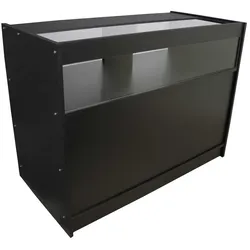
B1200 Verkaufstheke - SchwarzUnsere B1200 Verkaufstheken bieten eine attraktive Austellungsfläche, um eine Vielzahl an Produkten zu präsentieren. Die Laden-Theke spielt im Einzelhandel eine zentrale Rolle. Sie ist Mittelpunkt und optisches Aushängeschild eines Geschäfts und sollte sich perfekt mit der restlichen Ladeneinrichtung ergänzen. Die Art und Weise wie Ladenbesitzer ihre Waren präsentieren hat einen entscheidenden Einfluss auf den Verkaufserfolg. Regale an der Rückseite bieten wichtigen Stauraum für alles was man für ein guten und erfolgreichen Kunden-Service benötigen. Egal, ob Sie sich entscheiden diese Ladentheke als Ausstellungsregal zu verwenden oder als Ladentheke, es wird einen Hauch von Klasse und Professionalität in Ihren Einzelhandel bringen. Breite: 120cm Tiefe: 60cm Höhe: 90cm Bitte beachten Sie: Die Kassentische werden flach verpackt versendet, für das Anheben und die Montage sind zwei Personen erforderlich. Kleinere ästhetische Mängel sind nicht ausgeschlossen.499,99 €*Versand: 0,00 €Sichere Weiterleitung zum Anbieter
-
A1200 Verkaufstheke - AhornYDiese moderne,stilvolle und vielseitige A1200-Theke-Kassentisch wird Ihr Geschäft in einem neuen Licht erscheinen lassen. Diese Verkausftheke sorgt für eine attraktive Erscheinung und einen Hauch von Klasse und Professionalität. Regale an der Rückseite liefern Ihnen wichtigen Stauraum für zusätzliche Produkte. Abmessungen: : * Länge: 1200mm * Breite: 600 mm * Höhe:900 mm * Gewicht: 56 kg Bitte beachten Sie: Theken werden flach verpackt gelierfert und zwei Personen werden benötigt für die Montage. Manchen Theken können kleine, ästhetische Unvollkommenheiten aufweisen.379,99 €*Versand: 0,00 €Sichere Weiterleitung zum Anbieter
-
Broekaert, Joël: Lauter LeckereienLauter Leckereien , Wir denken kaum noch darüber nach, woher unser Essen kommt. Doch viele unserer Lebensmittel können direkt vom Baum oder Strauch gepflückt werden - sie schmecken fabelhaft und in ihnen geschieht Fantastisches. Aber wer weiß das schon? Dieses ungewöhnliche Sachbilderbuch erklärt und zeigt in Wort und Bild, woher unsere tägliche Nahrung kommt und welche Wunder beim Wachsen und Reifen geschehen. Vom Samen zum Keim, über Stängel und Blatt zur blühenden, früchtetragenden Pflanze beschreibt der Foodjournalist Joël Broekaert anschaulich und erkenntnisreich, was die Natur zu bieten hat. Auch die Wurzeln, Knollen und Zwiebeln werden nicht vergessen - und der Kreislauf schließt sich, wenn wir für die Pilze wieder in den Boden eintauchen, aus dem zu Beginn der Keimling spross. All diese kleinen und großen Wunder, die auf unserem Teller landen, werden durch die aus nur drei reinen Farben gestalteten Bilder von Marieke van Ditshuizen auch optisch zu einem wahren Genuss. , Hupen > Karosserie-, Anbauteile & Zubehör , Erscheinungsjahr: 20250319, Autoren: Broekaert, Joël, Illustrator: Ditshuizen, Marieke Van, Übersetzung: Schweikart, Eva, Seitenzahl/Blattzahl: 128, Abbildungen: 106 Illustrationen, Keyword: Biene; Biologie; Blätter; Ernährung; Essen; Honig; Lebensmittel; Nahrung; Natur; Pflanzen; Pilze; Sachbilderbuch; Umweltschutz; Vegetarier; Wissen; Wissenschaft; gesunde Ernährung, Fachschema: Wissen für Kinder - Kinderwissen~Natur / Kindersachbuch~Ernährung / Kindersachbuch, Jugendsachbuch, Fachkategorie: Kinder/Jugendliche: Allgemeine Interessen: Allgemeinbildung und Wissenswertes~Kinder/Jugendliche: Sachbuch: Kochen & Essen, Interesse Alter: empfohlenes Alter: ab 9 Jahre~Relating to UN Sustainable Development Goals (SDGs), Altersempfehlung / Lesealter: 18, ab Alter: 9, Warengruppe: TB/Kinderbücher/Sachbücher/Tiere/Pflanzen/Natur, UNSPSC: 49019900, Warenverzeichnis für die Außenhandelsstatistik: 49019900, Länge: 258, Breite: 218, Höhe: 17, Gewicht: 670, Produktform: Kartoniert, Genre: Kinder- und Jugendbücher,24,00 €*Versand: 0,00 €Sichere Weiterleitung zum Anbieter
-
Was bedeutet Standarddrucker?
Was bedeutet Standarddrucker? Ein Standarddrucker ist der Drucker, der standardmäßig für den Druck von Dokumenten und Dateien auf einem Computer oder Netzwerk ausgewählt ist. Dies bedeutet, dass alle Druckaufträge automatisch an diesen Drucker gesendet werden, es sei denn, der Benutzer wählt explizit einen anderen Drucker aus. Der Standarddrucker kann je nach den Einstellungen des Benutzers oder des IT-Administrators festgelegt werden und kann ein lokaler Drucker oder ein Netzwerkdrucker sein. Die Auswahl eines Standarddruckers erleichtert die Verwendung und den Zugriff auf Druckfunktionen und -dienste und kann die Effizienz bei der Verwendung von Druckern verbessern. **
-
Wie Standarddrucker festlegen Windows 10?
Um einen Standarddrucker in Windows 10 festzulegen, gehe zu den Einstellungen und wähle "Geräte" aus. Klicke auf "Drucker und Scanner" und wähle den gewünschten Drucker aus der Liste aus. Klicke auf "Als Standard festlegen", um ihn als Standarddrucker einzurichten. Alternativ kannst du auch über die Systemsteuerung unter "Geräte und Drucker" den Standarddrucker festlegen. Stelle sicher, dass der gewünschte Drucker angeschlossen und eingeschaltet ist, damit er als Standarddrucker funktioniert. **
-
Was heißt Windows verwaltet Standarddrucker?
Windows verwaltet den Standarddrucker, indem es festlegt, welcher Drucker standardmäßig für alle Druckaufträge verwendet wird. Dies bedeutet, dass alle Druckaufträge automatisch an den Standarddrucker gesendet werden, es sei denn, der Benutzer wählt explizit einen anderen Drucker aus. Der Standarddrucker kann je nach den Einstellungen des Benutzers oder des Netzwerkadministrators variieren. Durch die Verwaltung des Standarddruckers erleichtert Windows den Druckprozess und sorgt dafür, dass Dokumente ohne zusätzliche Konfiguration gedruckt werden können. Benutzer können den Standarddrucker über die Systemeinstellungen von Windows ändern. **
-
Wie kann ich einen Standarddrucker festlegen?
Um einen Standarddrucker festzulegen, musst du zuerst auf das Startmenü klicken und dann auf "Einstellungen" gehen. Dort wählst du "Geräte" aus und anschließend "Drucker und Scanner". Unter "Drucker und Scanner" siehst du eine Liste aller verfügbaren Drucker, aus der du deinen Standarddrucker auswählen kannst. Klicke einfach auf den gewünschten Drucker und dann auf "Als Standard festlegen". Dadurch wird dieser Drucker automatisch für alle Druckaufträge ausgewählt, es sei denn du wählst explizit einen anderen Drucker aus. **
Ähnliche Suchbegriffe für Standarddrucker
-
BäckereiErleben Sie Den Zauber Einer Kleinen Bäckerei Mit Dem Eurographics 550-teile-puzzle Bakery Shop Tin. Verpackt In Einer Liebevoll Gestalteten, Wiederverwendbaren Formdose, Zeigt Dieses Puzzle Eine Gemütliche Konditorei Voller Bunter Gebäckstücke,...19,99 €*Versand: 2,95 €Sichere Weiterleitung zum Anbieter
-
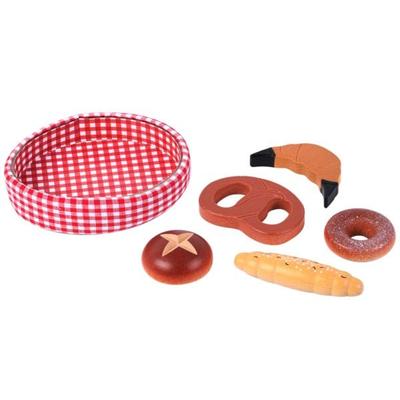
Sortiment Backwaren, kleinDieses Spielwaren-set Bietet Eine Auswahl An Backwaren, Die Ideal Für Fantasievolles Spielen Sind. Kinder Können Ihre Eigenen Bäckereiszenarien Nachstellen Und Dabei Ihrer Kreativität Freien Lauf Lassen. Perfekt, Um Rollenspiele Zu Fördern Und Die...9,99 €*Versand: 2,95 €Sichere Weiterleitung zum Anbieter
-
Wie kann ich einen Drucker als Standarddrucker festlegen?
Um einen Drucker als Standarddrucker festzulegen, musst du zuerst die Einstellungen deines Betriebssystems öffnen. Dort findest du die Option "Geräte" oder "Drucker und Scanner". Klicke auf den gewünschten Drucker und wähle die Option "Als Standard festlegen". Bestätige die Auswahl und dein Drucker sollte nun als Standarddrucker eingestellt sein. Falls du weitere Hilfe benötigst, kannst du auch die Bedienungsanleitung deines Druckers oder die Support-Website des Herstellers konsultieren. **
-
Wie kann ich meinen Drucker als Standarddrucker festlegen?
Um deinen Drucker als Standarddrucker festzulegen, musst du zuerst auf das Startmenü klicken und dann auf "Einstellungen" gehen. Dort wählst du den Punkt "Geräte" aus und klickst auf "Drucker und Scanner". Unter der Liste der verfügbaren Drucker wählst du deinen gewünschten Standarddrucker aus und klickst auf "Als Standard festlegen". Bestätige deine Auswahl und dein Drucker sollte nun als Standarddrucker festgelegt sein. **
-
Wie kann ich einen Drucker als Standarddrucker einstellen?
Um einen Drucker als Standarddrucker einzustellen, musst du zuerst auf das Startmenü klicken und dann auf "Einstellungen" gehen. Dort wählst du den Punkt "Geräte" aus und gehst zu "Drucker und Scanner". Hier kannst du den gewünschten Drucker auswählen und ihn als Standarddrucker festlegen. Alternativ kannst du auch über die Systemsteuerung unter "Geräte und Drucker" den Standarddrucker ändern. Stelle sicher, dass der gewünschte Drucker angeschlossen und eingeschaltet ist, damit er als Standarddrucker ausgewählt werden kann. **
-
Wie kann man einen Drucker als Standarddrucker festlegen?
Um einen Drucker als Standarddrucker festzulegen, müssen Sie zuerst auf das Startmenü klicken und dann auf "Einstellungen" gehen. Wählen Sie dort "Geräte" und dann "Drucker und Scanner" aus. Unter der Liste der verfügbaren Drucker können Sie den gewünschten Drucker auswählen und dann auf "Als Standard festlegen" klicken. Bestätigen Sie die Auswahl und der ausgewählte Drucker wird nun als Standarddrucker für Ihr System festgelegt. **
* Alle Preise verstehen sich inklusive der gesetzlichen Mehrwertsteuer und ggf. zuzüglich Versandkosten. Die Angebotsinformationen basieren auf den Angaben des jeweiligen Shops und werden über automatisierte Prozesse aktualisiert. Eine Aktualisierung in Echtzeit findet nicht statt, so dass es im Einzelfall zu Abweichungen kommen kann. ** Hinweis: Teile dieses Inhalts wurden von KI erstellt.